
目次
リモートデスクトップについて
リモートデスクトップのアプリを使用することで、VPS上にある自動売買ツールをお手元のスマートフォンやタブレットから 自動売買のオン・オフやロット変更などの操作ができますので、設定することをオススメ致します。
VPSへの接続には、VPS契約時に届く設定完了メール内の以下の情報が必要です
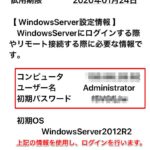
- コンピュータ
- ユーザー名
- 初期パスワード
Microsoft Remote Desktop
iPhone
1. アプリのダウンロード
App Storeから「Microsoft Remote Desktop」をダウンロード
以下のバナーからダウンロードしていただけます
2. リモートデスクトップの設定
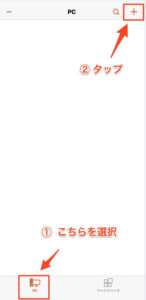
アプリを起動し、①こちらを選択 ➁「+」ボタンをタップ
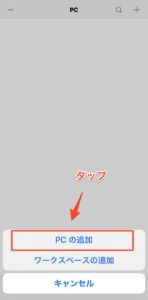
「PCの追加」をタップ
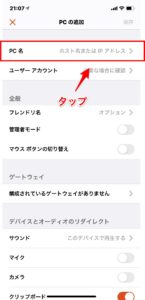
「PC名」をタップ
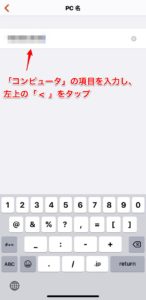
VPSのコンピュータ名を入力し、「く」をタップ
(例)150.66.30.154
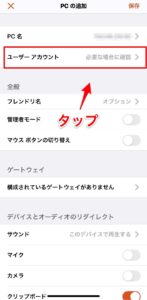
ユーザーアカウントをタップ
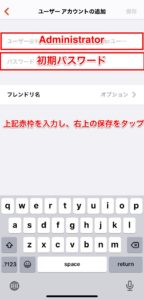
VPSの
ユーザ名: Administrator
パスワード:初期パスワード
を入力し、右上の「保存」をタップ
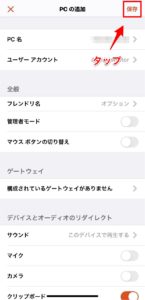
右上の保存をタップ
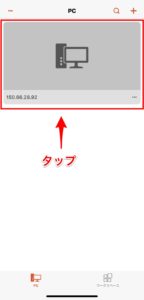
赤枠をタップ
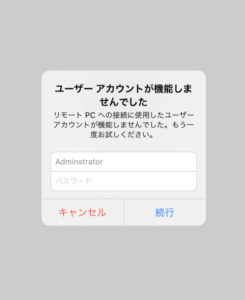
※上記の様にエラーが表示された場合、ユーザー名もしくはパスワードを再度確認し入力
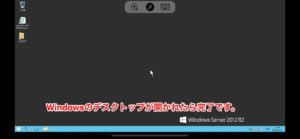
上記の様な画面が表示されましたら接続完了です。
Android
1. アプリのダウンロード
Google Playから「Microsoft Remote Desktop」をダウンロード
以下のバナーからダウンロードしていただけます
2. リモートデスクトップの設定
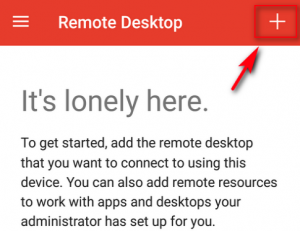
右上の「+」をタップ
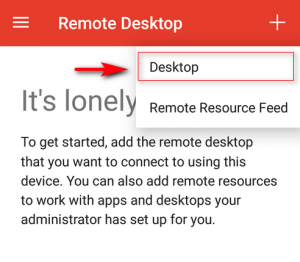
「Desktop」をタップ
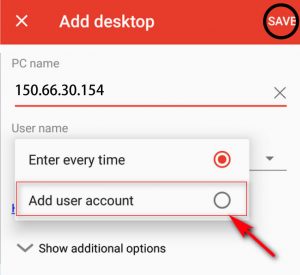
「PC name」にコンピュータ名を入力します
(例)150.66.30.154
「User name」では、
プルダウンの下の「Add user account」を選択
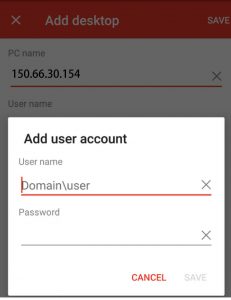
VPS接続情報の
ユーザ名: Administrator
パスワード:初期パスワード
を入力し、右上の「SAVE」をタップ
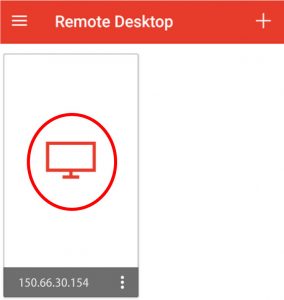
作成されたパソコンのアイコンをタップ
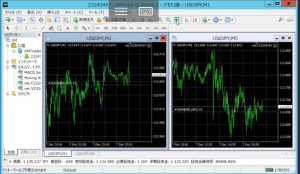
左記の様な画面が表示されましたら接続完了です
アプリを閉じる
閉じ方1
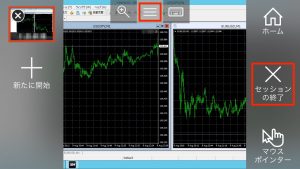
画面上部中央の「三」をタップ
右中央の「セッションの終了」をタップ
閉じ方2
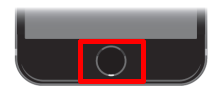
iPhoneもしくはAndroid本体のホームボタンを素早く2回タップ
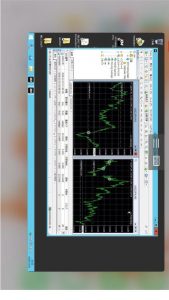
アプリをスワイプし、タスクを終了

